Introduction : au-delà de la magie, la logique de l'Auto Layout
Est-ce que vous voyez cette fluidité ? Ces éléments qui se redimensionnent et s'adaptent automatiquement au moindre mouvement ne relèvent pas du sortilège, mais d'une fonctionnalité pilier de Figma : l'Auto Layout.
Nous entrons dans une ère où empiler des groupes et des frames de manière désordonnée n'est plus une option viable pour un designer professionnel. Nous allons explorer ensemble, étape par étape, comment transformer une interface statique en un système dynamique et intelligent. C'est le moment de passer au niveau supérieur en maîtrisant l'outil qui définit la structure même de nos designs modernes.
Théorie du design : dompter les contraintes invisibles
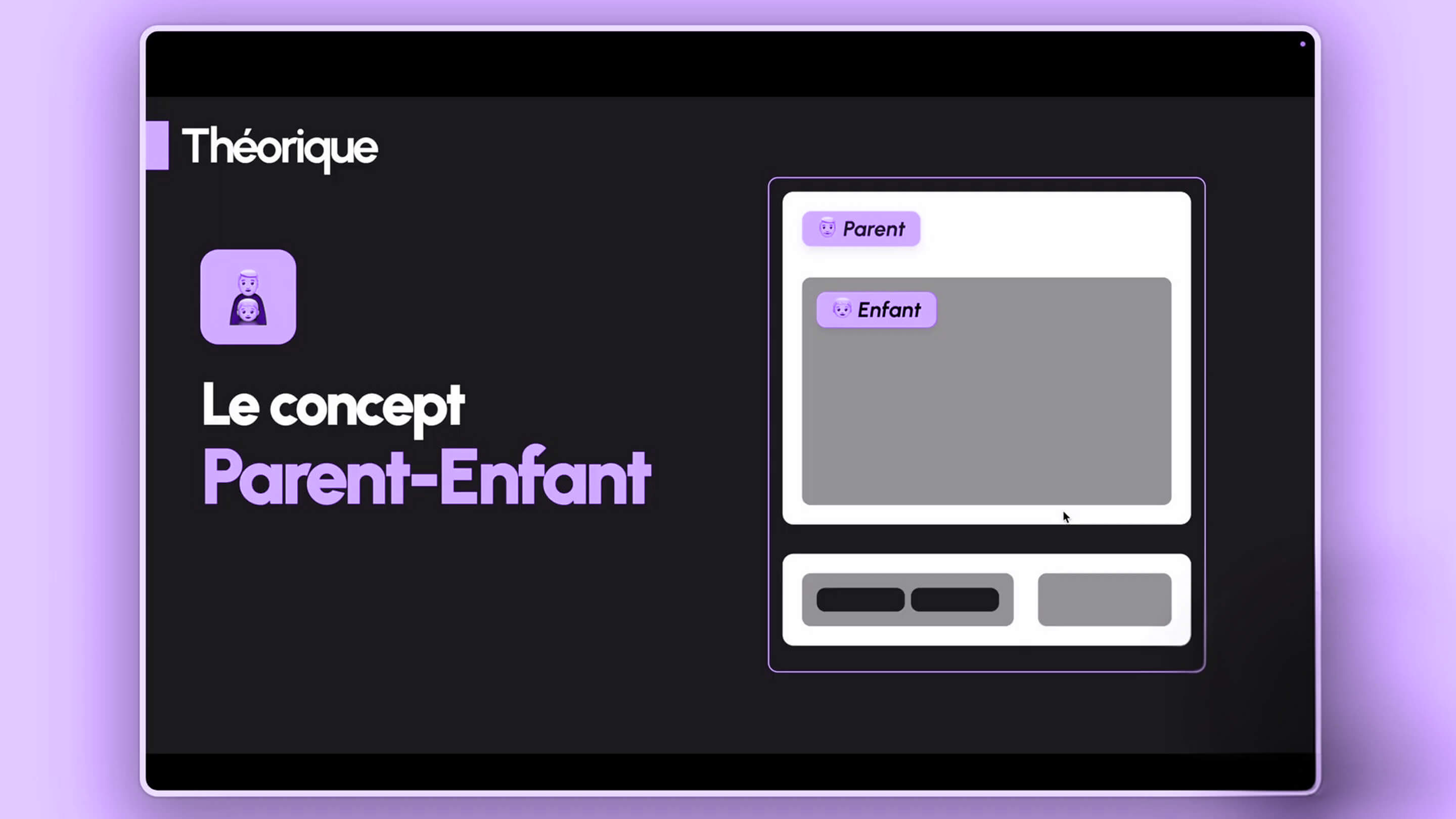
Avant de plonger dans la pratique, nous devons décortiquer ce que cache réellement ce terme technique. La définition officielle de Figma est souvent jugée trop longue et complexe pour rien, évoquant des chaînes de texte et l'alignement des couches. Pour nous, c'est avant tout une méthode de gestion de l'espace basée sur des règles et des variables précises. Nous définissons des contraintes qui dictent comment les éléments doivent se comporter lorsque le contenu évolue.
La hiérarchie sacrée du Parent et de l'Enfant
Tout repose sur un concept fondamental : la relation parent-enfant. Dans notre interface, un élément de base est considéré comme un enfant, tandis que le cadre qui l'entoure devient le parent. Nous pouvons avoir des structures simples ou des imbrications plus complexes, comme un rectangle blanc (parent) contenant deux rectangles gris (enfants), dont l'un abrite lui-même deux petits rectangles noirs. Cette cascade de dépendances est le squelette de tout design adaptatif.
Donner des instructions au cadre
L'idée maîtresse est de reproduire cette relation en créant une frame spécifique autour d'un ou plusieurs éléments sélectionnés. C'est à ce cadre parent que nous appliquons la fonctionnalité Auto Layout. Une fois activée, nous pouvons donner des instructions précises : le parent doit-il s'étendre ? L'enfant doit-il rester centré ? Cette communication entre les niveaux permet une cohérence visuelle parfaite sans intervention manuelle constante.
Bouton intelligent : en finir avec le redimensionnement manuel
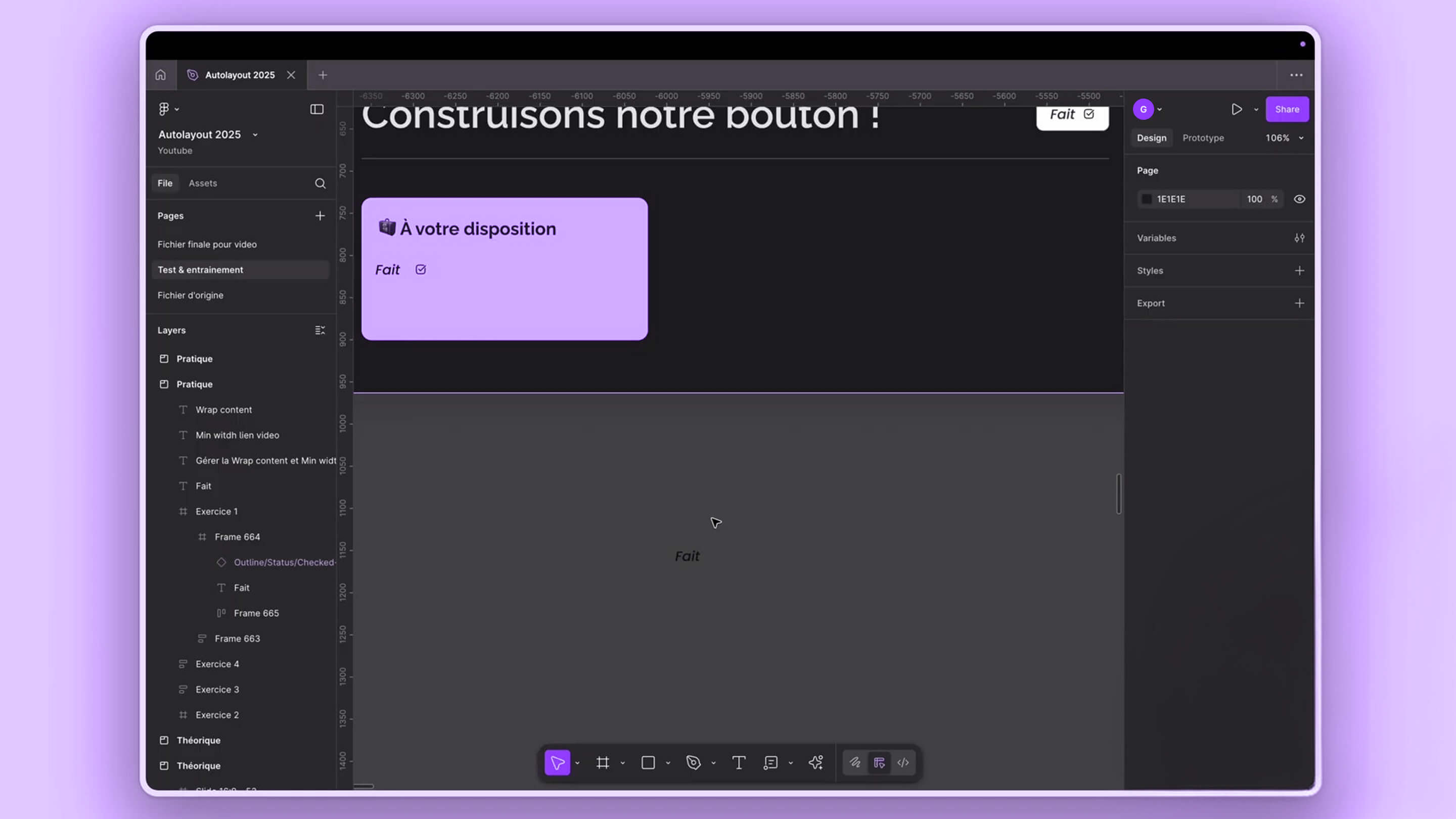
Pour comprendre la puissance de l'outil, rien de tel que de recréer un bouton, l'élément atomique par excellence. À l'ancienne, nous tracions un rectangle, ajoutions du texte et devions tout ajuster à la main dès que le mot changeait. C’était une perte de temps monumentale et une source d'erreurs d'alignement. Avec l'Auto Layout, nous changeons radicalement de paradigme pour laisser le logiciel calculer les espacements à notre place.
La fin de la galère des pixels
Nous sélectionnons notre texte et utilisons le raccourci magique Shift A pour créer instantanément la relation parent-enfant. Une icône spécifique apparaît alors dans le panneau des calques, confirmant que notre frame est désormais intelligente. Nous pouvons y ajouter un fond blanc, arrondir les angles ou insérer un contour. Le miracle se produit quand on modifie le texte : le bouton s'étire tout seul pour accueillir les nouveaux caractères sans jamais briser les marges définies.
La règle d'or du Hug Content
Le secret réside dans l'option Hug Content, qui ordonne au parent de littéralement "serrer" son contenu. Peu importe la taille de l'enfant, le cadre s'adapte. Si nous décidons d'ajouter une icône à côté de notre texte, nous la glissons simplement à l'intérieur : le bouton s'élargit instantanément pour lui faire de la place. C'est cette flexibilité qui nous permet de tester des variantes en quelques secondes plutôt qu'en plusieurs minutes.
Maîtrise spatiale : direction, espacement et padding
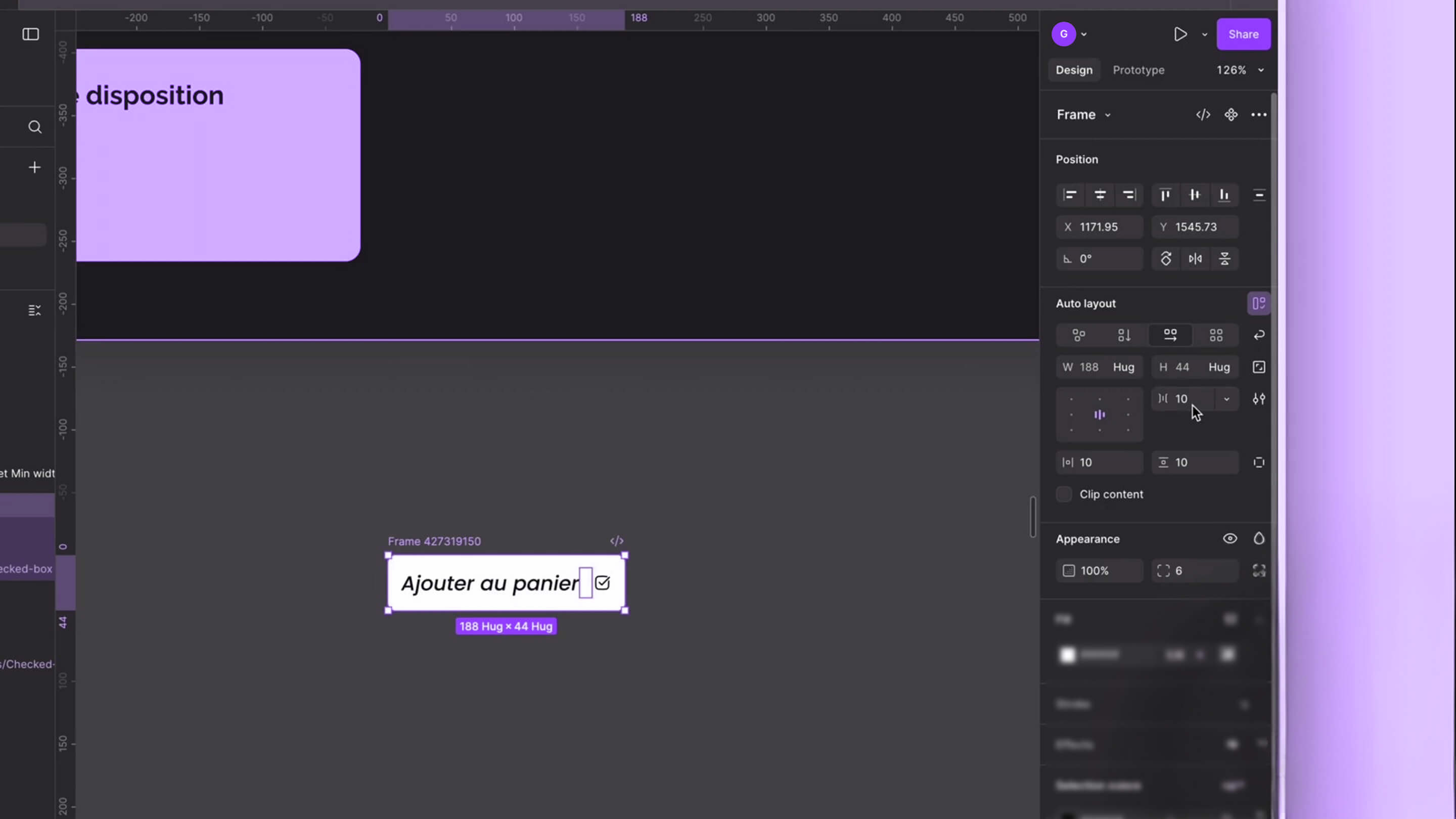
Une fois l'Auto Layout activé, une panoplie d'options s'offre à nous dans le panneau de droite. Nous devons d'abord choisir la direction du flux : verticale ou horizontale. Cela détermine si les enfants s'empilent comme les étages d'un immeuble ou s'alignent comme les wagons d'un train. C'est la base de toute mise en page, nous permettant de basculer l'orientation d'un menu ou d'une liste en un seul clic.
L'art de l'espace inter-élément
- espace trop large → réduit à 8px
- icône collée au texte → augmenté à 12px
- incohérence visuelle → harmonisation globale
Le padding ou le souffle du design
Le padding représente l'espace de sécurité autour des enfants, à l'intérieur du parent. Nous distinguons le padding horizontal (gauche et droite) du padding vertical (haut et bas). Nous avons même la possibilité de gérer chaque côté individuellement via une grille de précision. C'est ce qui garantit que, même si le texte d'un bouton devient immense, il gardera toujours ses 16 pixels de marge sur les côtés et ses 8 pixels en haut et en bas.
Architecture complexe : la carte aux mille enfants
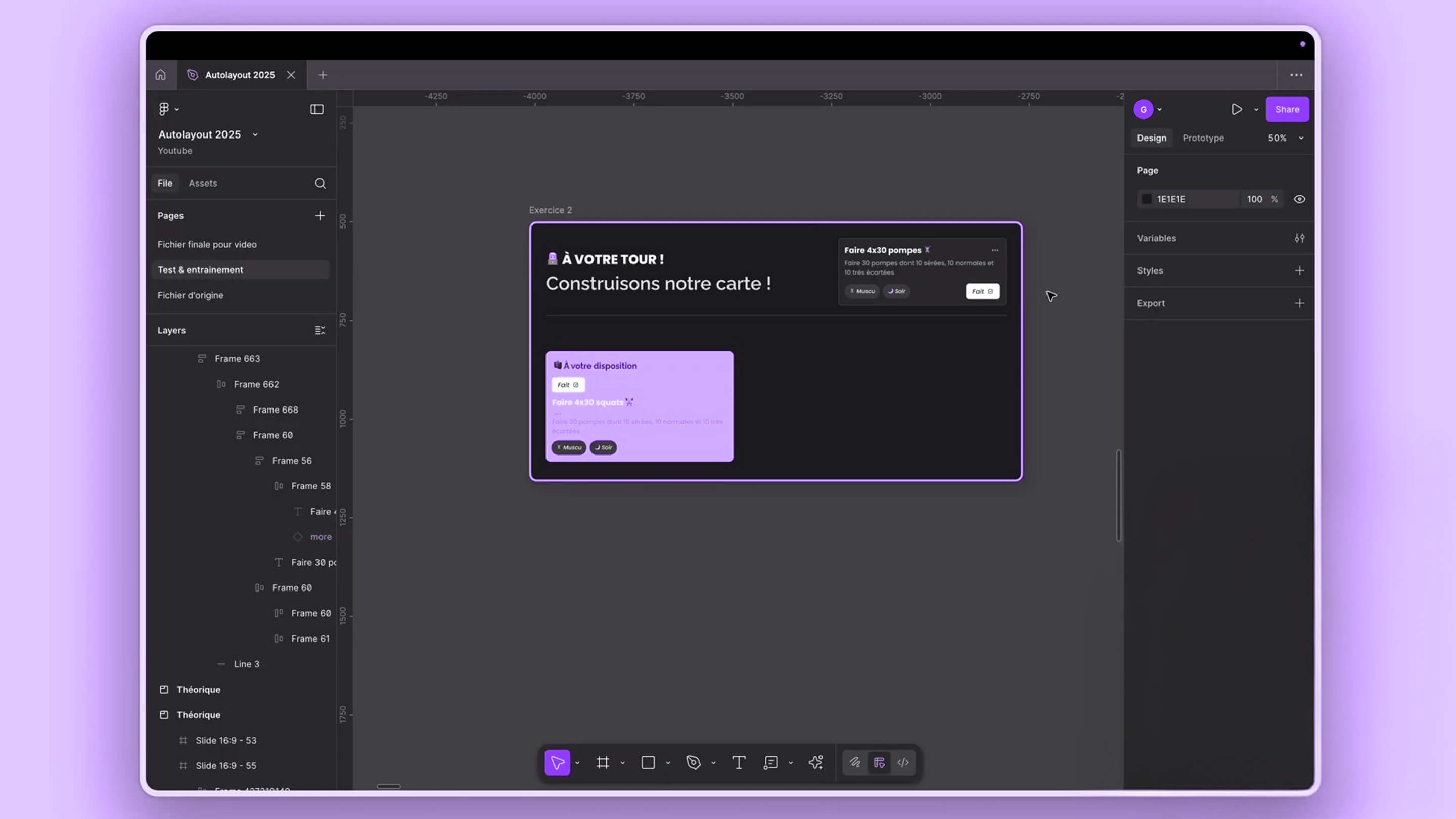
Nous passons maintenant à un exercice plus périlleux : la création d'une carte de tâche sophistiquée. Pour réussir, nous devons apprendre à repérer les groupes d'enfants et de parents imbriqués. Une carte n'est pas qu'un bloc, c'est un assemblage : une partie haute avec un titre et des options, et une partie basse avec des tags et un bouton d'action. Nous décomposons chaque sous-ensemble pour leur appliquer leurs propres règles de comportement.
Imbriquer pour mieux régner
Nous construisons d'abord les petits modules. Par exemple, nous regroupons le titre et l'icône de menu dans une frame en Auto Layout, puis nous intégrons ce bloc dans un parent plus large qui contient aussi la description. Cette méthode de "poupées russes" est essentielle. Elle nous permet de définir des comportements différents pour chaque section tout en maintenant une structure globale cohérente et facile à manipuler.
Le Fill Container, l'arme fatale
C'est ici qu'intervient le concept de Fill Container. Contrairement au Hug, cette propriété ordonne à l'enfant de prendre tout l'espace disponible dans son parent. C'est ce qui permet à notre texte de s'étaler sur toute la largeur de la carte ou à un séparateur de s'étirer automatiquement. Nous jouons sur ces deux forces : le parent qui s'adapte au contenu (Hug) et l'enfant qui remplit le cadre (Fill).
Alignement dynamique : le mode Space Between
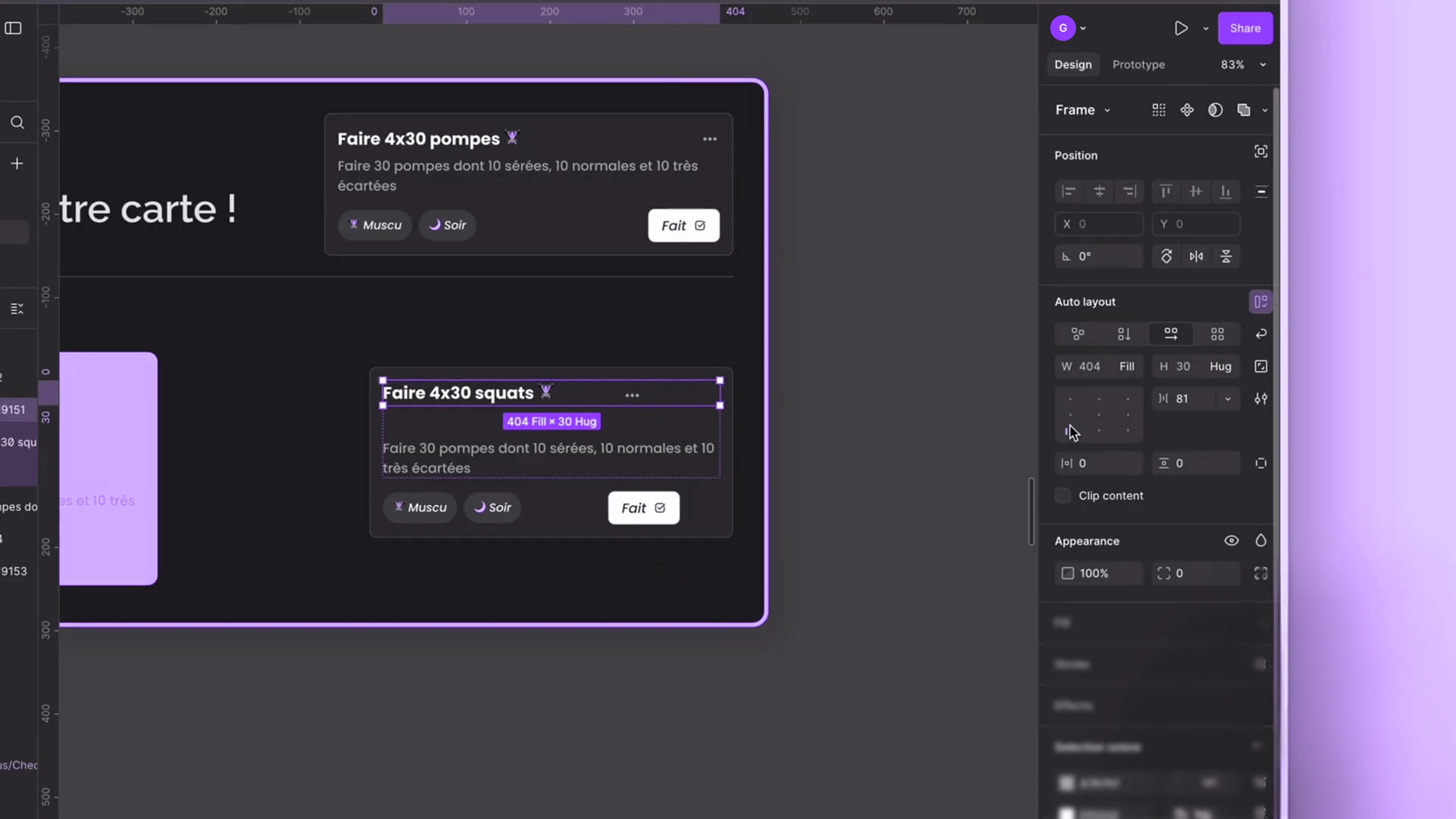
Il arrive que nous voulions qu'un élément reste collé à gauche et qu'un autre s'isole complètement à droite, sans avoir à calculer manuellement l'écart. C'est là que nous entrons dans les réglages avancés de l'espacement. En manipulant la grille d'alignement de Figma, nous pouvons passer d'un mode de distribution fixe à un mode automatique, plus connu sous le nom de Space Between.
Forcer l'écartement maximal
En double-cliquant sur les points d'alignement dans le panneau de droite, nous changeons la logique : l'espace inter-élément ne se compte plus en pixels fixes, mais devient "Auto". Le logiciel pousse alors les enfants aux extrémités opposées du parent. C'est la solution idéale pour une barre de titre où le nom du projet doit rester à gauche et le bouton de fermeture à l'extrême droite, quelle que soit la largeur de la fenêtre.
Vérifier la solidité de la structure
Nous testons la robustesse de notre carte en l'étirant vigoureusement. Si un élément ne suit pas, c'est souvent qu'il est resté en mode Fixed ou Hug au lieu de Fill. Nous passons en revue chaque couche : l'élément du haut, l'élément du bas, et les textes internes. Une fois que tout est correctement configuré en Fill Container, la carte devient totalement élastique et réactive.
Conclusion : vers un workflow automatisé
Nous avons parcouru tout le chemin, de la simple étiquette de texte à un tableau de bord complet et dynamique. En maîtrisant l'Auto Layout, nous ne créons plus seulement des images de sites web, mais de véritables structures logiques qui préfigurent le code final (Flexbox). Nous avons appris à jongler entre le Hug Content et le Fill Container, à imbriquer des parents et des enfants, et à utiliser le Space Between pour une distribution parfaite. Le design devient alors un jeu de construction gratifiant où chaque ajout de contenu renforce la cohérence du système plutôt que de le briser. Continuez à pratiquer avec ces quatre exercices, testez les limites de vos frames, et vous verrez que vous ne pourrez plus jamais revenir en arrière.
LIENS PRATIQUES
Cet article est basé sur la vidéo "Comprendre Lauto Layout Figma en 2026 ! Tuto (Tout ce que vous devez savoir)"
Article généré via Vidiome